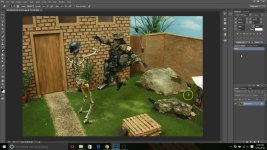
Ця стаття створена як конспект-нотатка до відео "How to Remove Stop Motion Rigs in Adobe Photoshop" від CokieJam.
Тут зібрані ключові ідеї, пояснення та практичні моменти у зручному текстовому форматі — щоб можна було швидко повернутися до потрібного етапу роботи без повторного перегляду всього відео.
 Контекст: робота з послідовністю кадрів
У stop-motion ми майже завжди працюємо не з одним кадром, а з послідовністю зображень.
У цьому прикладі розглядається чистка одного кадру, але важливо пам’ятати: ті самі дії зазвичай повторюються для багатьох кадрів сцени.
Сам підхід добре підходить для ситуацій, коли:
- ріг статичний або майже не рухається
- фон стабільний
- є якісний clean plate
 Clean plate — основа всього процесу
Clean plate — це знімок сцени без персонажів і рігів, зроблений:
- з тієї ж камери
- у тій самій позиції
- з тим самим освітленням
🖼 Підготовка зображень у Photoshop
- Відкриваємо кадр з анімації, де потрібно прибрати ріг
- Відкриваємо відповідний clean plate
- За допомогою Move Tool перетягуємо clean plate поверх основного кадру
- Перевіряємо вирівнювання — Photoshop покаже напрямні, коли зображення співпадуть
 Точне вирівнювання шарів
Щоб clean plate максимально точно співпав з основним кадром:
- збільшуємо масштаб
- орієнтуємося на чіткі деталі фону (тріщини, шви, текстуру)
- за допомогою стрілок на клавіатурі зсуваємо clean plate по вертикалі та горизонталі
 Видалення ріга за допомогою Eraser Tool
- Обираємо Eraser Tool
- Працюємо на верхньому шарі (кадр з рігом)
- Виставляємо м’який край (soft edge)
- Розмір кисті — трохи більший за діаметр ріга
 Робота біля країв персонажа
Коли наближаємося до персонажа:
- зменшуємо розмір кисті
- працюємо акуратніше
- не боїмося трохи «з’їсти» дрібні деталі
 Збереження кадру без порушення послідовності
Після завершення чистки:
- зберігаємо файл з тим самим іменем і номером кадру
- зазвичай як JPEG з максимальною якістю
- оригінальні кадри краще мати збереженими окремо як резервну копію
 Додатковий трюк: підготовка green screen у Photoshop
Якщо кадр знятий на green screen, інколи:
- частини кріплення
- пластилін
- голки або дрібні елементи
У такому випадку:
- використовуємо Clone Stamp Tool
- Alt + клік — вибір чистої ділянки зеленого
- замальовуємо проблемні місця
- зробити одну велику маску
- уникнути покадрової чистки
- значно пришвидшити постпродакшен
ПідсумокPhotoshop — це простий і ефективний інструмент для видалення рігів, особливо коли:
- є стабільний фон
- є clean plate
- потрібно швидко почистити серію кадрів